
기본 정보
| 항목 | 내용 |
|---|---|
| 카테고리 | 프린터 드라이버, 장치 유틸리티 |
| 홈페이지 | https://www.samsungsvc.co.kr/download |
| 운영체제 | Windows |
| 개발사 | 삼성전자 (초기 모델), HP Inc. |
| 언어 | 한국어, 영어 등 다국어 지원 |
| 용량 | 300MB |
성능 정보
| 항목 | 사용량 |
|---|---|
| CPU 사용량 | 인쇄 작업 또는 드라이버 설치 시 일시적으로 증가하며, 평상시 백그라운드에서는 0-5% 미만의 낮은 수준을 유지합니다. |
| 메모리 사용량 | 백그라운드 서비스 및 인쇄 스풀러 작동 시 약 10MB에서 50MB 내외의 메모리를 사용하며, 인쇄 작업 시 일시적으로 사용량이 증가할 수 있습니다. |
| 디스크 사용량 | 설치 시 드라이버 파일이 차지하는 용량은 모델에 따라 20MB에서 500MB까지 다양합니다. 인쇄 작업 중에는 임시 파일을 생성하여 디스크를 사용할 수 있습니다. |
| 네트워크 사용량 | 드라이버 다운로드, 네트워크 프린터 검색 및 연결, 펌웨어 업데이트 시에 네트워크를 사용합니다. 평상시에는 네트워크 사용량이 거의 발생하지 않습니다. |
다운로드 및 설치 방법
- 가장 먼저 설치하고자 하는 삼성 프린터의 정확한 모델명(예: SL-C513, ML-2165W 등)을 확인합니다. 이는 올바른 드라이버를 찾는 데 필수적입니다.
- 삼성전자 서비스 웹사이트(samsungsvc.co.kr) 또는 HP 지원 웹사이트(support.hp.com)에 접속합니다. 삼성 프린터 사업부가 HP에 인수되었으므로, 최신 드라이버는 HP 웹사이트에서 제공될 수 있습니다.
- 웹사이트 내 검색창에 확인한 프린터 모델명을 입력하고 검색합니다. 검색 결과에서 해당 모델의 지원 페이지로 이동합니다.
- 지원 페이지에서 ‘드라이버 및 소프트웨어’ 섹션을 찾아 현재 사용 중인 운영체제(예: Windows 10 64비트, macOS Monterey)에 맞는 최신 드라이버 파일을 다운로드합니다.
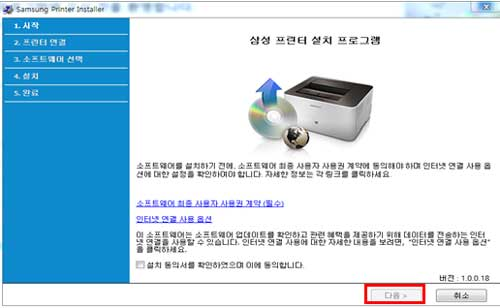
- 다운로드한 설치 파일(일반적으로 .exe 또는 .dmg 형식)을 실행합니다. 화면에 나타나는 설치 마법사의 지시에 따라 ‘다음’ 버튼을 클릭하며 설치 과정을 진행합니다.
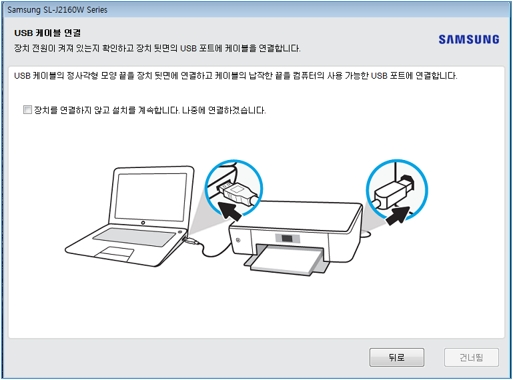
- 설치 유형을 선택합니다. USB 케이블로 직접 연결하는 경우 ‘USB 연결’을, 무선 또는 유선 네트워크를 통해 연결하는 경우 ‘네트워크 연결’을 선택합니다.
- 프린터가 컴퓨터에 연결되어 있는지 확인하고, 드라이버 설치가 완료될 때까지 기다립니다. 설치 완료 후 테스트 페이지 인쇄를 통해 정상 작동 여부를 확인합니다.
주요 특징
- **안정적인 인쇄**: 프린터 하드웨어와 운영체제 간의 원활한 통신을 보장하여 안정적인 인쇄 환경을 제공합니다.
- **다양한 인쇄 설정**: 용지 종류, 크기, 양면 인쇄, 해상도, 컬러/흑백 등 사용자의 필요에 맞는 세부적인 인쇄 옵션을 조절할 수 있습니다.
- **프린터 상태 모니터링**: 토너 또는 잉크 잔량, 용지 걸림 등 프린터의 현재 상태를 실시간으로 확인하고 관리할 수 있습니다.
- **복합기 기능 통합 제어**: 스캔, 복사, 팩스 기능을 포함하는 복합기 모델의 경우, 해당 기능들을 컴퓨터에서 직접 제어하고 활용할 수 있습니다.
- **펌웨어 업데이트 지원**: 프린터의 성능을 향상시키거나 알려진 문제를 해결하기 위한 펌